Domain lasthebemagneten.de kaufen?
Wir ziehen mit dem Projekt
lasthebemagneten.de um.
Sind Sie am Kauf der Domain
lasthebemagneten.de interessiert?
domain@kv-gmbh.de · 0541-91531010
Domain lasthebemagneten.de kaufen?
Können Sie alle Fragen löschen?
Als KI habe ich keine Möglichkeit, Fragen zu löschen. Ich kann nur auf Fragen antworten und Informationen bereitstellen. Wenn Sie Fragen haben, stehe ich Ihnen gerne zur Verfügung. **
Warum kann er sie nicht löschen?
Es gibt verschiedene Gründe, warum er sie nicht löschen kann. Möglicherweise hat er nicht die erforderlichen Berechtigungen oder Zugriffsrechte, um die Dateien zu löschen. Es könnte auch sein, dass die Dateien von anderen Benutzern oder Programmen verwendet werden und daher nicht gelöscht werden können. **

Ähnliche Suchbegriffe für Löschen Sie
Top-Angebote
Produkte zum Begriff Löschen Sie:
-
Kremer Rechtsanwälte: Löschen nach DS-GVOLöschen nach DS-GVO , Löschkonzepte erstellen, Betroffenenanfragen bearbeiten, Löschfristen festlegen , Rück- & Bremsleuchten > Beleuchtung , Auflage: 2. Auflage, Erscheinungsjahr: 202401, Produktform: Kassette, Inhalt/Anzahl: 1, Inhalt/Anzahl: 1, Autoren: Kremer Rechtsanwälte, Auflage: 24002, Auflage/Ausgabe: 2. Auflage, Seitenzahl/Blattzahl: 134, Abbildungen: E-Book (PDF) und UmsetzungshilfenCheckliste LöschkonzeptMuster für ein Löschkonzept, Keyword: Recht auf Vergessenwerden; Löschfrist; Löschpflicht; Löschrecht; Löschkonzept; Technisch-organisatorische Maßnahmen; Verarbeitungsverzeichnis; Standardschutzmodell; Datenschutzverletzung; Backupstrategie; Datenpanne; Löschjournal; Speicherdauer personenbezogener Daten; Aufbewahrungsnormen, Fachschema: Recht~Datenschutzrecht~Verfassungsrecht, Fachkategorie: Rechtswissenschaft, allgemein, Region: Deutschland, Warengruppe: HC/Recht/Sonstiges, Fachkategorie: Schutz der Privatsphäre, Datenschutzrecht, Thema: Verstehen, Text Sprache: ger, Sender’s product category: BUNDLE, Verlag: Datakontext Fachverlag G, Verlag: Datakontext Fachverlag G, Verlag: Datakontext GmbH, Länge: 288, Breite: 207, Höhe: 8, Gewicht: 518, Produktform: Kartoniert, Genre: Sozialwissenschaften/Recht/Wirtschaft, Genre: Sozialwissenschaften/Recht/Wirtschaft, Beinhaltet: B0000070619001 V13603-9783895779510-1 B0000070619002 V13603-9783895779510-2, Vorgänger: 2289813, Vorgänger EAN: 9783895778513, Herkunftsland: DEUTSCHLAND (DE), Katalog: deutschsprachige Titel, Katalog: Gesamtkatalog, Katalog: Kennzeichnung von Titeln mit einer Relevanz > 30, Katalog: Lagerartikel, Book on Demand, ausgew. Medienartikel, Relevanz: 0012, Tendenz: -1, Unterkatalog: AK, Unterkatalog: Bücher, Unterkatalog: Hardcover, Unterkatalog: Lagerartikel, WolkenId: 300147999,99 €*Versand: 0,00 €Sichere Weiterleitung zum Anbieter




-
Könnten Sie bitte das Foto löschen?
Als KI habe ich keinen Zugriff auf Fotos oder die Fähigkeit, sie zu löschen. Bitte wenden Sie sich an den entsprechenden Dienst oder die Plattform, auf der das Foto veröffentlicht wurde, um eine Löschung zu beantragen. **
-
Wie kann ich alle Dateien in OneDrive löschen, ohne sie endgültig zu löschen?
Um alle Dateien in OneDrive zu löschen, ohne sie endgültig zu entfernen, kannst du den Papierkorb in OneDrive verwenden. Gehe dazu zu deinem OneDrive-Konto, öffne den Papierkorb und wähle die Option "Alle löschen". Dadurch werden alle Dateien aus deinem OneDrive-Papierkorb entfernt, aber sie können immer noch im Papierkorb des Computers oder des Geräts vorhanden sein, von dem aus sie hochgeladen wurden. **
-
Wie kann man Fotos vom iPhone löschen, ohne sie auf iCloud zu löschen?
Um Fotos vom iPhone zu löschen, ohne sie auf iCloud zu löschen, kannst du die Fotos-App auf deinem iPhone öffnen und das gewünschte Foto auswählen. Tippe dann auf das Papierkorb-Symbol, um das Foto zu löschen. Dadurch wird das Foto nur auf deinem iPhone gelöscht und bleibt in der iCloud erhalten. **
-
Haben Sie aus Versehen auf "Löschen" gedrückt?
Nein, ich bin ein KI-Assistent und kann keine Aktionen auf Ihrem Gerät ausführen. Wenn Sie versehentlich etwas gelöscht haben, können Sie versuchen, es aus dem Papierkorb oder der Sicherung wiederherzustellen, falls vorhanden. **
Wie kann ich Fotos in Google Fotos löschen, ohne sie auf meinem Smartphone zu löschen?
Um Fotos in Google Fotos zu löschen, ohne sie auf deinem Smartphone zu löschen, musst du die Fotos in der Google Fotos App auswählen und dann auf das Papierkorbsymbol tippen. Dadurch werden die Fotos aus deinem Google Fotos-Konto gelöscht, bleiben jedoch auf deinem Smartphone erhalten. Du kannst auch die Google Fotos-Website besuchen, dich anmelden, die Fotos auswählen und dann auf das Papierkorbsymbol klicken, um sie zu löschen. **
Wie kann man Fotos auf Google Fotos löschen, ohne sie in der eigenen Galerie zu löschen?
Um Fotos auf Google Fotos zu löschen, ohne sie in der eigenen Galerie zu löschen, musst du sie aus dem Google Fotos-Album entfernen. Gehe dazu in die Google Fotos-App, wähle das gewünschte Foto aus und tippe auf das Symbol "Teilen". Wähle dann "Aus Album entfernen" aus, um das Foto aus dem Google Fotos-Album zu löschen, ohne es von deinem Gerät zu entfernen. **
Top-Angebote
Produkte zum Begriff Löschen Sie:
-
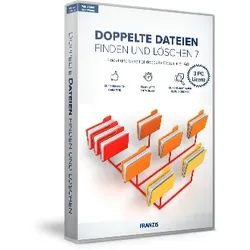
Doppelte Dateien finden und löschenEin durchschnittlicher Computer verfügt über Hunderte von doppelten Dateien. Auch wenn Sie denken, dass Ihr einwandfrei läuft, wird ein Quick Scan mit ?Doppelte Dateien finden und löschen? viele nutzlose Dateikopien finden, die Ihren Computer ausbremsen. ?Doppelte Dateien finden und löschen? findet und entfernt doppelte Fotos, Dokumente, MP3s, Videos und vieles mehr. Es arbeitet ohne großen Aufwand für Sie. Ziehen Sie per Drag & Drop einen gewünschten Ordner in das Programmfenster und starten Sie den Scan. ?Doppelte Dateien finden und löschen? erledigt den Rest. Es ist erstaunlich schnell und präzise. ?Doppelte Dateien finden und löschen? hilft Ihnen, unnötige Dateien zu löschen und in kürzester Zeit wertvollen Speicherplatz frei zu machen. Schritt : Ordner auswählen: Wählen Sie die Ordner, in denen Sie doppelte Dateien finden möchten. Schritt : Scan nach doppelten D...59,95 €*Versand: 0,00 €Sichere Weiterleitung zum Anbieter
-
Doppelte Fotos finden und löschenDoppelte Fotos auf Ihrem Computer zu haben, raubt Ihnen wichtigen Speicherplatz, verbraucht Computerressourcen und macht die Suche nach bestimmten Dateien mühsam und zeitraubend. Sie werden überrascht sein, wie effektiv Sie mit DOPPELTE FOTOS FINDEN UND LÖSCHEN doppelte Fotos auf Ihrem Computer finden können. Sie ahnen meist gar nicht, wie viele Sie davon auf Ihrer Festplatte haben ? manchmal sind es Hunderte oder sogar Tausende an doppelten Bildern. Diese verringern die Leistung Ihres Computers und verbrauchen unnötig viel Speicherplatz. DOPPELTE FOTOS FINDEN UND LÖSCHEN setzt beim Finden von doppelten Fotos mit neuen Algorithmen ganz neu an. Im Gegensatz zu den meisten Programmen, die doppelte Dateien anhand des gleichen Dateinamens oder der gleichen Dateigröße finden, entdeckt DOPPELTE FOTOS FINDEN UND LÖSCHEN gleiche Bilder nach Inhalt, Form und Farbe ? wie ein Mensc...29,95 €*Versand: 0,00 €Sichere Weiterleitung zum Anbieter
-
Kremer Rechtsanwälte: Löschen nach DS-GVOLöschen nach DS-GVO , Löschkonzepte erstellen, Betroffenenanfragen bearbeiten, Löschfristen festlegen , Rück- & Bremsleuchten > Beleuchtung , Auflage: 2. Auflage, Erscheinungsjahr: 202401, Produktform: Kassette, Inhalt/Anzahl: 1, Inhalt/Anzahl: 1, Autoren: Kremer Rechtsanwälte, Auflage: 24002, Auflage/Ausgabe: 2. Auflage, Seitenzahl/Blattzahl: 134, Abbildungen: E-Book (PDF) und UmsetzungshilfenCheckliste LöschkonzeptMuster für ein Löschkonzept, Keyword: Recht auf Vergessenwerden; Löschfrist; Löschpflicht; Löschrecht; Löschkonzept; Technisch-organisatorische Maßnahmen; Verarbeitungsverzeichnis; Standardschutzmodell; Datenschutzverletzung; Backupstrategie; Datenpanne; Löschjournal; Speicherdauer personenbezogener Daten; Aufbewahrungsnormen, Fachschema: Recht~Datenschutzrecht~Verfassungsrecht, Fachkategorie: Rechtswissenschaft, allgemein, Region: Deutschland, Warengruppe: HC/Recht/Sonstiges, Fachkategorie: Schutz der Privatsphäre, Datenschutzrecht, Thema: Verstehen, Text Sprache: ger, Sender’s product category: BUNDLE, Verlag: Datakontext Fachverlag G, Verlag: Datakontext Fachverlag G, Verlag: Datakontext GmbH, Länge: 288, Breite: 207, Höhe: 8, Gewicht: 518, Produktform: Kartoniert, Genre: Sozialwissenschaften/Recht/Wirtschaft, Genre: Sozialwissenschaften/Recht/Wirtschaft, Beinhaltet: B0000070619001 V13603-9783895779510-1 B0000070619002 V13603-9783895779510-2, Vorgänger: 2289813, Vorgänger EAN: 9783895778513, Herkunftsland: DEUTSCHLAND (DE), Katalog: deutschsprachige Titel, Katalog: Gesamtkatalog, Katalog: Kennzeichnung von Titeln mit einer Relevanz > 30, Katalog: Lagerartikel, Book on Demand, ausgew. Medienartikel, Relevanz: 0012, Tendenz: -1, Unterkatalog: AK, Unterkatalog: Bücher, Unterkatalog: Hardcover, Unterkatalog: Lagerartikel, WolkenId: 300147999,99 €*Versand: 0,00 €Sichere Weiterleitung zum Anbieter
-
Können Sie alle Fragen löschen?
Als KI habe ich keine Möglichkeit, Fragen zu löschen. Ich kann nur auf Fragen antworten und Informationen bereitstellen. Wenn Sie Fragen haben, stehe ich Ihnen gerne zur Verfügung. **
-
Warum kann er sie nicht löschen?
Es gibt verschiedene Gründe, warum er sie nicht löschen kann. Möglicherweise hat er nicht die erforderlichen Berechtigungen oder Zugriffsrechte, um die Dateien zu löschen. Es könnte auch sein, dass die Dateien von anderen Benutzern oder Programmen verwendet werden und daher nicht gelöscht werden können. **
-
Könnten Sie bitte das Foto löschen?
Als KI habe ich keinen Zugriff auf Fotos oder die Fähigkeit, sie zu löschen. Bitte wenden Sie sich an den entsprechenden Dienst oder die Plattform, auf der das Foto veröffentlicht wurde, um eine Löschung zu beantragen. **
-
Wie kann ich alle Dateien in OneDrive löschen, ohne sie endgültig zu löschen?
Um alle Dateien in OneDrive zu löschen, ohne sie endgültig zu entfernen, kannst du den Papierkorb in OneDrive verwenden. Gehe dazu zu deinem OneDrive-Konto, öffne den Papierkorb und wähle die Option "Alle löschen". Dadurch werden alle Dateien aus deinem OneDrive-Papierkorb entfernt, aber sie können immer noch im Papierkorb des Computers oder des Geräts vorhanden sein, von dem aus sie hochgeladen wurden. **
Ähnliche Suchbegriffe für Löschen Sie
-
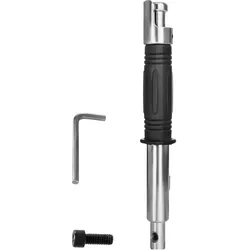
Steinberg, Magnet, Magnetheber Lasthebemagnet HebeMagnet Kranmagnet Lastheber 1000 KgDer handbetriebene Hebemagnet SBS ML 1000 von Steinberg System ist ideal für das Bewegen und Lagern nahezu aller ferromagnetischen Lasten, wie stahlbezogene Produkte, einschliesslich Gewichte, Komponenten, Abfälle und Platten. Dieser Hebemagnet ist praktisch und einfach zu bedienen, verursacht keine zusätzlichen Betriebskosten und steigert somit erheblich die Effizienz und Produktivität. Mit einem hochenergetischen Neodym-Magneten, der als der stärkste Permanentmagnet der Erde gilt, kann der SBS ML 1000 Lasten von bis zu 1000 kg heben. Im Gegensatz zu Gabelstaplern oder Greifarmen wird das Werkstück ausschliesslich durch Magnetismus gehalten, sodass die Oberflächen unbeschädigt und sicher bleiben. Um eine Last zu bewegen, platzieren Sie einfach den Magneten darauf und betätigen den Hebel, um das Magnetfeld zu aktivieren. Nach der Verwendung kann der Magnet mit demselben Hebel deaktiviert werden, was einen einfachen, unkomplizierten und sicheren Transport ermöglicht. Ein speziell entwickelter Sicherheitsmechanismus verhindert zudem das Lösen des Betätigungshebels. Der SBS ML 1000 ist ein voll funktionsfähiges Gerät ohne die Einschränkungen von Kabeln, Steckdosen, Aufladen oder zusätzlicher Wartung. Die Neodym-Magnete sind extrem robust und verschleissfrei. Trotz seiner kompakten Grösse kann er Lasten von bis zu 1000 kg bewältigen, vorausgesetzt, die Last wird nicht durch Beschichtungen oder Schmutz beeinträchtigt. Die Sicherheit wird durch eine enorme Abreisskraft von 3000 kg gewährleistet. Darüber hinaus können während des Einsatzes Materialien in ferromagnetische und nicht-ferromagnetische Teile sortiert werden, sodass nur magnetische Produkte wie Autoteile oder Stahlschrott gehoben werden können. Der magnetische Hebel SBS ML 1000 ist geeignet für flache, runde und zylindrische Objekte.250,00 €*Versand: 0,00 €Sichere Weiterleitung zum Anbieter
-
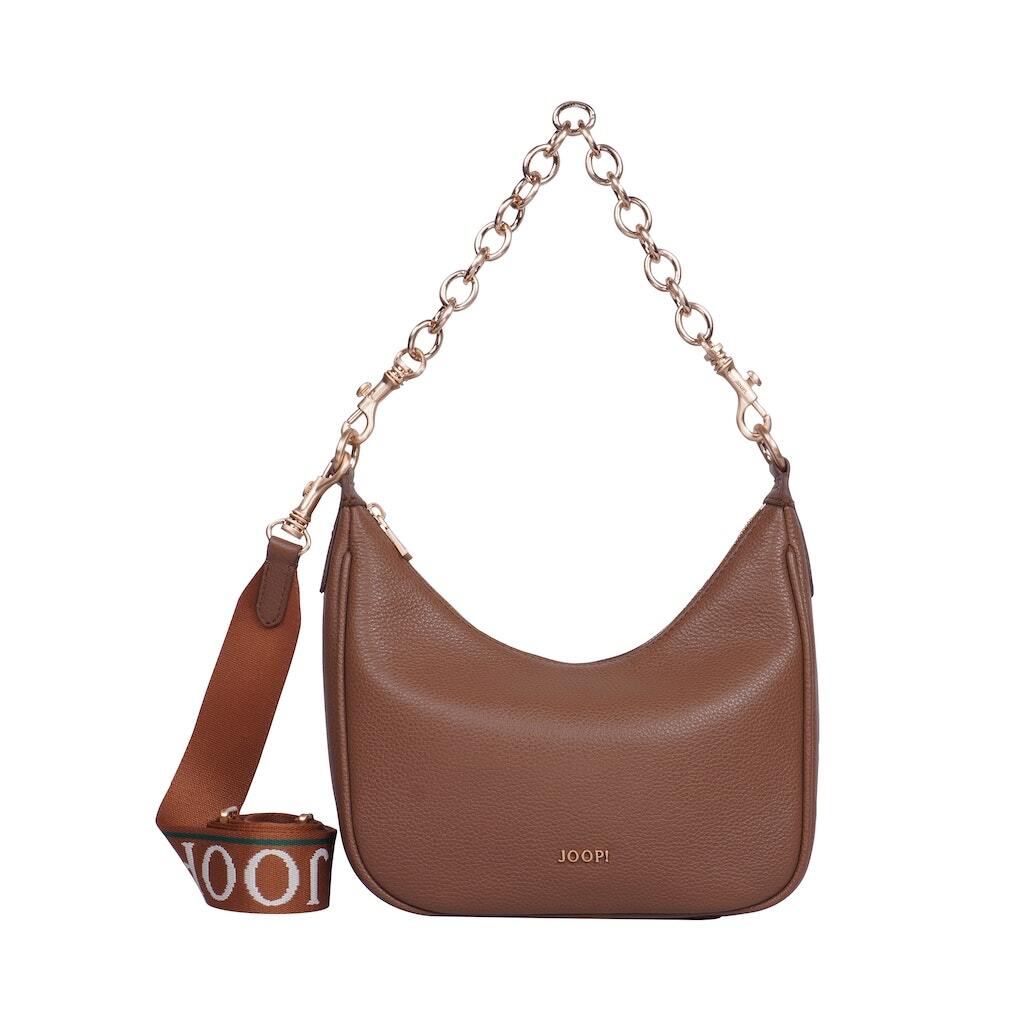
LÖSCHEN JOOP! dolce ginger shoulderbag mvz Farbe brownLanglebige Textur aus genarbtem Kunstleder in Braun für einen unempfindlichen Charakter. Innenfutter gefertigt aus praktischem, beigem Textil mit Designerlogo. Dank roségoldfarbener Metalldetails ein Eyecatcher. Ein abnehmbarer Henkel aus einer edlen Metallkette für mehr Flexibilität und einen einfachen Griff beim Tragen (ca. 36 cm). Ein abnehm- und verstellbarer Schulterriemen aus weichem Textil für einen einfachen Griff sowie praktische und individuelle Tragevariationen (ca. 73 cm bis 114 cm). Verschließen durch einen einfachen Reißverschluss. Gegenstände lassen sich sicher und unkompliziert in einem Hauptfach verstauen. Zwei weitere Innenfächer sorgen für Ordnung und separaten Schutz. Maße (B x H x T): 24,5 cm x 22 cm x 6 cm. Gewicht: 545 g. Es wird empfohlen, den Artikel vor der ersten Nutzung zu imprägnieren und ihn in einem Staubbeutel aufzubewahren.451,95 €*Versand: 0,00 €Sichere Weiterleitung zum Anbieter
-
Wie kann man Fotos vom iPhone löschen, ohne sie auf iCloud zu löschen?
Um Fotos vom iPhone zu löschen, ohne sie auf iCloud zu löschen, kannst du die Fotos-App auf deinem iPhone öffnen und das gewünschte Foto auswählen. Tippe dann auf das Papierkorb-Symbol, um das Foto zu löschen. Dadurch wird das Foto nur auf deinem iPhone gelöscht und bleibt in der iCloud erhalten. **
-
Haben Sie aus Versehen auf "Löschen" gedrückt?
Nein, ich bin ein KI-Assistent und kann keine Aktionen auf Ihrem Gerät ausführen. Wenn Sie versehentlich etwas gelöscht haben, können Sie versuchen, es aus dem Papierkorb oder der Sicherung wiederherzustellen, falls vorhanden. **
-
Wie kann ich Fotos in Google Fotos löschen, ohne sie auf meinem Smartphone zu löschen?
Um Fotos in Google Fotos zu löschen, ohne sie auf deinem Smartphone zu löschen, musst du die Fotos in der Google Fotos App auswählen und dann auf das Papierkorbsymbol tippen. Dadurch werden die Fotos aus deinem Google Fotos-Konto gelöscht, bleiben jedoch auf deinem Smartphone erhalten. Du kannst auch die Google Fotos-Website besuchen, dich anmelden, die Fotos auswählen und dann auf das Papierkorbsymbol klicken, um sie zu löschen. **
-
Wie kann man Fotos auf Google Fotos löschen, ohne sie in der eigenen Galerie zu löschen?
Um Fotos auf Google Fotos zu löschen, ohne sie in der eigenen Galerie zu löschen, musst du sie aus dem Google Fotos-Album entfernen. Gehe dazu in die Google Fotos-App, wähle das gewünschte Foto aus und tippe auf das Symbol "Teilen". Wähle dann "Aus Album entfernen" aus, um das Foto aus dem Google Fotos-Album zu löschen, ohne es von deinem Gerät zu entfernen. **
* Alle Preise verstehen sich inklusive der gesetzlichen Mehrwertsteuer und ggf. zuzüglich Versandkosten. Die Angebotsinformationen basieren auf den Angaben des jeweiligen Shops und werden über automatisierte Prozesse aktualisiert. Eine Aktualisierung in Echtzeit findet nicht statt, so dass es im Einzelfall zu Abweichungen kommen kann. ** Hinweis: Teile dieses Inhalts wurden von KI erstellt.